AI 浏览器插件使用指南:让浏览器变成你的智能助手

你每天花多少时间在浏览器上?查资料、看新闻、写邮件、刷社交媒体——浏览器几乎承载了我们 80% 的在线工作。如果浏览器能自动帮你总结长文、翻译外文、辅助写作,效率会提升多少?答案是:装一个 AI 插件就够了。
什么是 AI 浏览器插件?
浏览器插件(也叫扩展程序)是安装在浏览器里的小程序,能给浏览器增加新功能。AI 浏览器插件就是内置了大语言模型能力的插件,它们可以:
- 理解网页内容:读取当前页面的文字,帮你总结、提取关键信息
- 实时翻译:选中文字立即翻译,或一键翻译整个页面
- 辅助写作:在任何输入框里帮你写邮件、写评论、写社交媒体文案
- 增强搜索:在搜索结果旁边直接显示 AI 生成的总结和答案
和独立的 AI 应用不同,浏览器插件的优势在于无缝集成——你不需要切换窗口,AI 就在你正在看的页面上工作。
安装步骤(通用流程)
几乎所有 Chrome 内核浏览器(Chrome、Edge、Brave、Arc)的插件安装方式都一样:
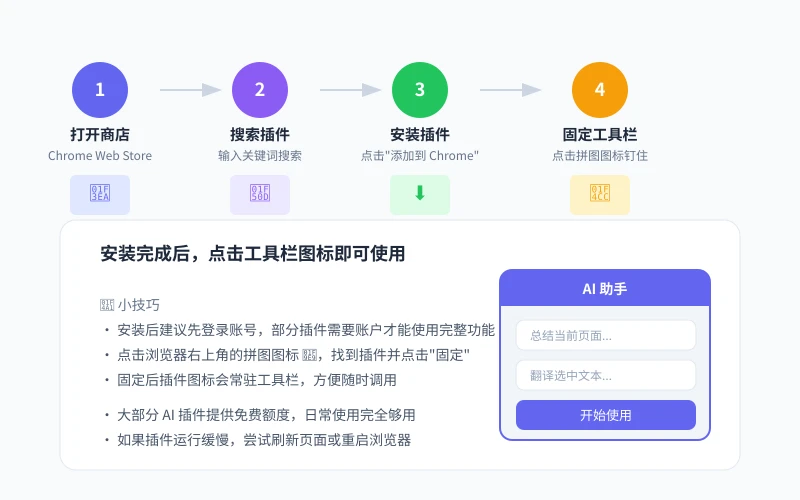
第一步:打开插件商店
- 打开 Chrome 浏览器
- 在地址栏输入 chrome://extensions 并回车
- 点击左侧的"打开 Chrome 网上应用店"链接
- 或者直接在 Google 搜索"Chrome Web Store"进入
如果你使用的是 Edge 浏览器,也可以直接访问 Edge 的插件商店,流程类似。
第二步:搜索并选择插件
- 在插件商店的搜索框中输入插件名称(如"Sider"或"Monica")
- 在搜索结果中找到正确的插件,注意查看评分和用户数量
- 优先选择评分 4.5 以上、用户数超过 10 万的插件
- 点击进入插件详情页,查看功能介绍和用户评价
第三步:安装插件
- 在插件详情页点击蓝色的"添加到 Chrome"按钮
- 浏览器会弹出权限确认窗口,仔细阅读插件需要的权限
- 点击"添加扩展程序"确认安装
- 安装完成后,浏览器右上角会出现插件图标
第四步:固定到工具栏
- 点击浏览器右上角的拼图图标 🧩(扩展程序管理)
- 在弹出的列表中找到刚安装的插件
- 点击插件旁边的📌 图钉图标,将其固定到工具栏
- 固定后,插件图标会常驻在地址栏右侧,随时可以一键调用
四款最实用的 AI 浏览器插件
市面上的 AI 插件有上百款,经过实际测试,以下四款在各自领域表现最好:
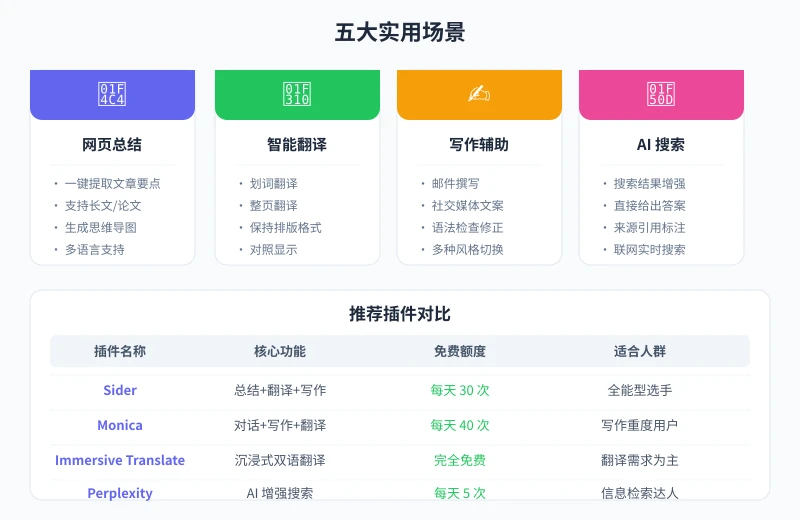
① Sider —— 全能型选手
适合人群:希望一个插件解决所有问题的用户
Sider 是目前用户量最大的 AI 浏览器插件之一,集成了 GPT-4、Claude 等多个模型,功能非常全面。
核心功能:
- 网页总结:打开任意网页,点击 Sider 图标,一键生成文章摘要
- 划词翻译:选中任意文字,弹出翻译结果,支持对照显示
- 写作助手:在 Gmail、Twitter、微信网页版等输入框中,帮你撰写和修改文本
- 侧边栏对话:随时和 AI 对话,不需要离开当前页面
使用技巧:
- 按快捷键 Ctrl+Shift+S 可以快速呼出侧边栏
- 在设置中切换不同的 AI 模型,复杂任务用 GPT-4,简单任务用 GPT-3.5 更快
- 免费版每天 30 次调用,日常使用基本够用
② Immersive Translate —— 翻译天花板
适合人群:经常阅读外文网页、论文、文档的用户
如果你的主要需求是翻译,这款插件是目前最好的选择。它的"沉浸式翻译"模式会将译文直接插入原文段落之间,阅读体验非常流畅。
核心功能:
- 双语对照翻译:原文和译文交替显示,方便对照学习
- 整页翻译:一键翻译整个网页,保留原始排版
- PDF 翻译:直接翻译浏览器中打开的 PDF 文件
- 视频字幕翻译:支持 YouTube、Netflix 等平台的双语字幕
使用技巧:
- 按快捷键 Alt+A 可以快速翻译/取消翻译当前页面
- 在设置中可以配置"始终翻译"的网站列表,比如常看的英文技术博客
- 完全免费,翻译质量依赖你选择的翻译服务(默认支持 Google、DeepL 等)
③ Monica —— 写作利器
适合人群:经常需要写邮件、写文案、做内容创作的用户
Monica 的写作辅助能力在同类插件中是最强的。它不只是帮你"改写",而是能根据你的简短描述,生成完整的邮件、文章、社交媒体帖子。
核心功能:
- 智能写作:输入几个关键词,生成完整的邮件或文章
- 语法修正:自动检查并修正语法错误,提供修改建议
- 多语言写作:用中文描述需求,直接生成英文邮件
- 模板库:内置大量写作模板,覆盖邮件、报告、社媒文案等场景
使用技巧:
- 在任意网页的输入框中选中文字,点击 Monica 图标,选择"改写"或"润色"
- 写邮件时,输入收件人和大意,Monica 可以生成完整的邮件内容
- 免费版每天 40 次调用,足够日常写作使用
④ Perplexity —— AI 搜索增强
适合人群:经常需要查资料、做研究的信息检索爱好者
Perplexity 的插件会在 Google 搜索结果页面的右侧显示 AI 生成的总结,并附上来源链接。它不是替代搜索引擎,而是增强搜索体验。
核心功能:
- 搜索结果增强:在 Google/Bing 搜索页面右侧显示 AI 总结
- 来源引用:每个回答都标注信息来源,方便验证
- 追问功能:对搜索结果继续提问,深入探索
- 网页摘要:浏览任意网页时,快速获取页面摘要
使用技巧:
- 搜索后注意看右侧的 AI 面板,不需要额外操作
- 点击来源链接可以直接跳转到原文,验证信息准确性
- 免费版每天 5 次 Pro 搜索,普通搜索不限次数
实际使用场景演示
场景一:快速了解一篇长文
- 打开一篇英文长文(如技术博客、新闻报道)
- 点击工具栏上的 Sider 图标
- 选择"总结此页面"
- 几秒钟后,侧边栏显示文章的中文摘要和要点
- 如果对某个要点感兴趣,可以选中原文,让 AI 详细解释
场景二:写一封英文商务邮件
- 打开 Gmail,点击"撰写"新邮件
- 在邮件正文区域,点击 Monica 图标
- 输入:"给客户写一封邮件,说明项目延期两周,表示歉意并给出新的交付时间"
- Monica 会生成一封专业的英文商务邮件
- 检查内容,按需修改后直接发送
场景三:阅读外文技术文档
- 打开一个英文技术文档页面
- 按 Alt+A 启用 Immersive Translate 的沉浸式翻译
- 页面变成中英双语对照显示
- 遇到专业术语,可以看原文理解准确含义
- 阅读完毕后,再按 Alt+A 恢复原文
使用注意事项
隐私安全
- AI 插件会读取你当前浏览的网页内容,这可能包含敏感信息
- 建议不要在银行、支付等涉及财务的页面使用 AI 插件
- 定期检查插件权限,移除不再使用的插件
- 优先选择知名公司的产品,避免使用来源不明的插件
性能影响
- 安装过多插件会占用浏览器内存,导致页面加载变慢
- 建议同时启用的 AI 插件不超过 2-3 个
- 不需要时可以暂时禁用插件,需要时再启用
- 在 chrome://extensions 页面可以管理所有已安装的插件
免费额度管理
- 大多数 AI 插件都有每日免费调用次数限制
- 简单任务(翻译、语法检查)用免费额度即可
- 复杂任务(长文写作、深度分析)可以搭配免费的 ChatGPT 网页版使用
- 如果使用频率很高,再考虑付费订阅
常见问题
插件安装后看不到图标怎么办?
点击浏览器右上角的拼图图标 🧩,在扩展程序列表中找到该插件,点击"固定"即可。如果仍然找不到,尝试刷新页面或重启浏览器。
AI 插件和 ChatGPT 网页版有什么区别?
ChatGPT 网页版是一个独立的对话窗口,你需要复制粘贴内容进去。AI 插件直接嵌入浏览器,可以在你浏览网页的同时提供 AI 辅助,使用更流畅。两者可以配合使用。
Edge 浏览器可以用这些插件吗?
可以。Edge 基于 Chromium 内核,兼容 Chrome 插件。你可以在 Edge 的插件商店搜索,也可以直接访问 Chrome 网上应用店安装。
会不会影响浏览器速度?
单个插件对速度的影响很小。但如果安装了太多插件(超过 10 个),可能会感觉到明显的卡顿。建议只保留常用的 2-3 个 AI 插件。
免费额度用完了怎么办?
可以切换到另一个插件继续使用。比如 Sider 额度用完了,可以临时用 Monica。另外,ChatGPT 和 DeepSeek 的网页版都是免费的,可以作为补充。
相关文章
AI 语音转文字:零基础实操指南,三步把说话变成文字
还在打字到手指发酸?还在为会议记录发愁?AI 语音转文字技术已经非常成熟,学会使用它,可以帮你把说话直接变成文字,效率提升数倍。本文将手把手教你选择工具、完成转写、导出使用,让 AI 成为你的打字替身。
教程指南AI 本地部署入门:零基础三步跑起大模型,完全免费
不用注册、不用充钱、完全离线。本文手把手教你用 Ollama 等工具,在自家电脑上部署运行开源大模型,从零开始完成本地 AI 部署的全过程。
教程指南AI 帮你做购物决策:从比价到避坑的完整实操指南
买手机、买耳机、买电脑,AI 真的能帮你选对吗?本文用五个实操步骤,手把手教你让 AI 完成价格对比、参数解析、口碑筛选和避坑提醒,小白也能 10 分钟搞定购物决策。
评论功能暂未开放,敬请期待