AI 编程助手入门:零基础也能用 AI 写代码
很多人觉得"写代码"是程序员的专利,自己一辈子也学不会。但 AI 时代不同了——你只需要会说中文,就能让 AI 帮你写出可以运行的程序。本文用 4 个真实案例,手把手教你用 AI 完成人生中第一个编程项目。
为什么 AI 能帮零基础的人写代码
以前学编程,你需要先花几个月学语法、学逻辑、学调试。现在有了 AI 编程助手,你只需要做两件事:想清楚要什么,然后用中文描述出来。
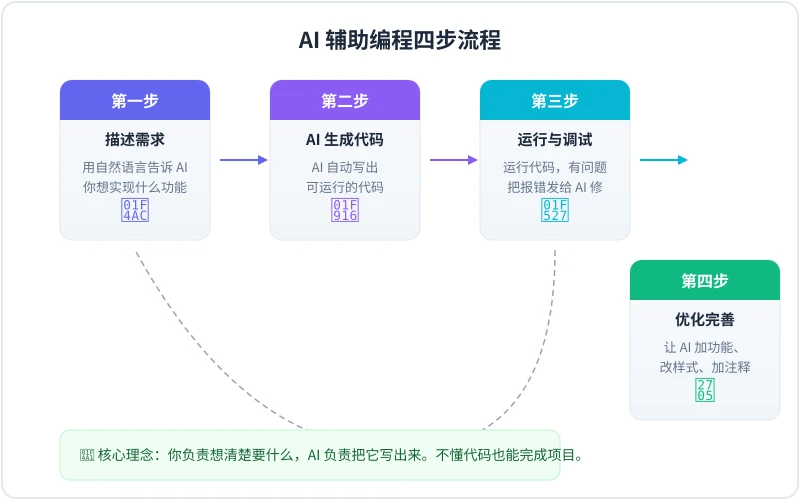
上图展示了 AI 辅助编程的核心流程:你描述需求,AI 生成代码,你运行看看,有问题再让 AI 修。整个过程就像和一个程序员朋友对话,只不过这个朋友永远不会不耐烦。
开始之前:你需要准备什么
好消息:你不需要安装任何编程软件。以下是你真正需要的:
必备清单:
- 一个 AI 对话工具——词元圈、ChatGPT、DeepSeek 等都可以
- 一个文本编辑器——系统自带的记事本就行,推荐用 VS Code(免费)
- 一个浏览器——Chrome、Edge、Safari 都可以
- 15-30 分钟的时间——足够完成第一个项目
不需要安装 Python、Node.js 或任何编程环境。我们第一个项目只需要一个 HTML 文件,在浏览器里就能运行。
实战一:做一个个人网页(约 10 分钟)
这是最简单的入门项目。你将用 AI 生成一个漂亮的个人介绍页面。
第 1 步:打开 AI 对话工具
打开你常用的 AI 对话工具(比如词元圈),在输入框中输入以下内容:
请帮我写一个个人介绍网页,要求:
1. 使用 HTML + CSS,只需要一个文件
2. 风格简洁现代,深色背景
3. 内容包括:名字、一段自我介绍、技能标签、联系方式
4. 响应式设计,手机上也能正常显示
5. 加一些简单的动画效果
第 2 步:复制代码并保存
AI 会给你一段 HTML 代码。接下来:
- 打开记事本(Windows)或文本编辑(Mac)
- 把 AI 生成的代码全部复制粘贴进去
- 点击"文件 → 另存为",文件名写
index.html - 重要:保存类型选择"所有文件",编码选择 UTF-8
- 保存到桌面或任意你记得住的位置
第 3 步:在浏览器中查看
找到刚才保存的 index.html 文件,双击打开。它会在浏览器中显示你的个人网页。
看到效果了吗?恭喜,你刚刚完成了人生中第一个编程项目!
第 4 步:让 AI 修改
不满意?回到 AI 对话工具,继续说:
"背景颜色改成深蓝色,名字放大一些,加一个 GitHub 图标链接到 github.com/我的用户名"
AI 会给你更新后的代码,重复"复制 → 粘贴 → 保存 → 刷新浏览器"即可。
实战二:做一个待办清单(约 15 分钟)
这个项目稍微复杂一点,但你依然不需要懂代码。我们将做一个可以添加、完成、删除任务的待办清单。
第 1 步:描述你的需求
在 AI 对话工具中输入:
请帮我做一个待办清单网页应用,要求:
1. 一个 HTML 文件,包含 HTML + CSS + JavaScript
2. 可以添加新任务
3. 可以标记任务为"已完成"(划线效果)
4. 可以删除任务
5. 数据保存在浏览器本地存储中,刷新不丢失
6. 界面简洁美观,有圆角和阴影效果
7. 每个任务添加时有淡入动画
第 2 步:保存并测试
和第一个项目一样:复制代码 → 粘贴到记事本 → 保存为 todo.html → 双击打开。
试试以下操作:
- 输入一个任务,按回车或点击添加按钮
- 点击任务文字,看看是否出现划线效果
- 点击删除按钮,看看任务是否消失
- 关闭浏览器,重新打开,看看数据是否还在
第 3 步:遇到问题怎么办
如果页面没反应或者报错,不要慌。把浏览器中看到的错误信息(或者直接描述"点了添加按钮没反应"),发给 AI,它会帮你修复。
小提示:如果浏览器按 F12 打开开发者工具,切换到"控制台"标签页,可以看到具体的错误信息。把错误信息复制给 AI,修复效率会更高。
实战三:做一个数据处理脚本(约 20 分钟)
如果你经常需要处理 Excel 表格数据,这个项目会非常实用。我们用 Python + AI 来做一个自动处理 CSV 文件的脚本。
前置准备
这个项目需要安装 Python。安装方法:
- 访问
python.org - 点击下载最新版本
- 安装时务必勾选"Add Python to PATH"
- 安装完成后,打开命令行(Windows 搜索"cmd",Mac 搜索"终端")
- 输入
python --version,看到版本号说明安装成功
第 1 步:告诉 AI 你的数据长什么样
我有一个 CSV 文件叫 sales.csv,包含以下列:
日期、产品名称、单价、数量、客户城市

请帮我写一个 Python 脚本,实现以下功能:
1. 读取这个 CSV 文件
2. 按产品名称汇总销售额(单价 × 数量)
3. 找出销售额最高的前 5 个产品
4. 按城市统计订单数量
5. 把结果输出为一个新的 Excel 文件 result.xlsx
6. 在控制台打印汇总信息
第 2 步:运行脚本
- 把 AI 生成的代码保存为
process_data.py - 把你的 CSV 文件放在同一个文件夹
- 打开命令行,进入那个文件夹
- 运行
pip install pandas openpyxl(安装依赖) - 运行
python process_data.py
如果报错,把错误信息发给 AI,它会告诉你怎么修。常见问题是缺少依赖包,AI 会给你对应的安装命令。
实战四:做一个小计算器(约 10 分钟)
最后来一个轻松的项目——做一个好看的计算器。
在 AI 对话工具中输入:
请帮我做一个网页计算器,要求:
1. 一个 HTML 文件
2. 支持加减乘除和百分比
3. 界面模仿手机计算器的风格
4. 有按键按下效果
5. 支持键盘输入
6. 显示计算历史
保存为 calculator.html,双击打开就能用。你可以把这个计算器部署到网上,分享给朋友使用。
零基础用 AI 能做出什么?
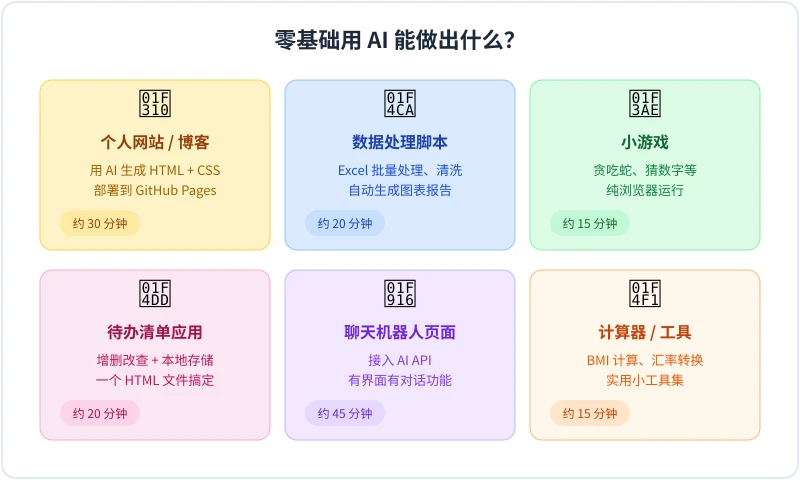
上图列出了一些零基础用户用 AI 完成的真实项目,从简单的网页到数据处理脚本,每个项目都可以在 15-45 分钟内完成。
万能编程提示词模板
下面是几个可以直接复制使用的提示词模板:
创建新项目
请帮我做一个 [项目类型],要求:
1. 技术要求:[一个 HTML 文件 / Python 脚本 / ...]
2. 功能:[具体功能列表]
3. 风格:[简洁 / 可爱 / 商务 / ...]
4. 其他:[响应式 / 动画 / 本地存储 / ...]
修复问题
这段代码有问题,请帮我修复:
[粘贴代码]

报错信息:
[粘贴错误]

期望行为:
[描述你希望它怎么做]
优化改进
以下是我的代码,请帮我:
1. [添加某个功能]
2. [优化性能 / 美化界面 / 加注释]
3. [修复某个 bug]

[粘贴代码]
新手常犯的 5 个错误
| 错误 | 正确做法 |
|---|---|
| 需求描述太模糊:"帮我做个网站" | 具体描述功能、风格、页面数量 |
| 代码报错后自己瞎改 | 把报错信息原样发给 AI |
| 一次要求太多功能 | 先做核心功能,再逐步添加 |
| 不保存中间版本 | 每次改好都另存一份备份 |
| 遇到报错就放弃 | 报错是正常的,AI 擅长修 bug |
下一步学什么
当你完成了上面的项目,可以继续探索:
- 部署上线:用 GitHub Pages 免费部署你的网页项目
- 学习 Git:让 AI 教你用版本控制管理代码
- 学 JavaScript 基础:有了 AI 辅助,基础语法很快就能上手
- 做一个完整的 Web 应用:前后端结合,从页面到数据库
- 加入开发者社区:在 GitHub 上找开源项目,让 AI 帮你理解代码
相关文章
AI 本地部署入门:零基础三步跑起大模型,完全免费
不用注册、不用充钱、完全离线。本文手把手教你用 Ollama 等工具,在自家电脑上部署运行开源大模型,从零开始完成本地 AI 部署的全过程。
教程指南AI 帮你做购物决策:从比价到避坑的完整实操指南
买手机、买耳机、买电脑,AI 真的能帮你选对吗?本文用五个实操步骤,手把手教你让 AI 完成价格对比、参数解析、口碑筛选和避坑提醒,小白也能 10 分钟搞定购物决策。
教程指南AI 语音输入与语音转文字:零基础 5 分钟上手,解放双手的写作新方式
打字太慢?说话比打字快 3 倍。这篇文章手把手教你用 AI 语音输入工具,从选择工具、开始录音到转文字、编辑导出,五大步骤、六大场景,让你从此"说话即写作"。
评论功能暂未开放,敬请期待