AI 数据可视化助手实用指南:从表格到图表,一句话生成专业可视化
你是不是也有这样的烦恼?
老板让你做一份销售数据的可视化报告,你打开 Excel 搞了半天,图表丑得自己都看不下去;同事用 Python 画的图又好看又专业,但你完全不会写代码;花了两小时在 PPT 里手动贴数据,结果改一个数字又要重做一遍……
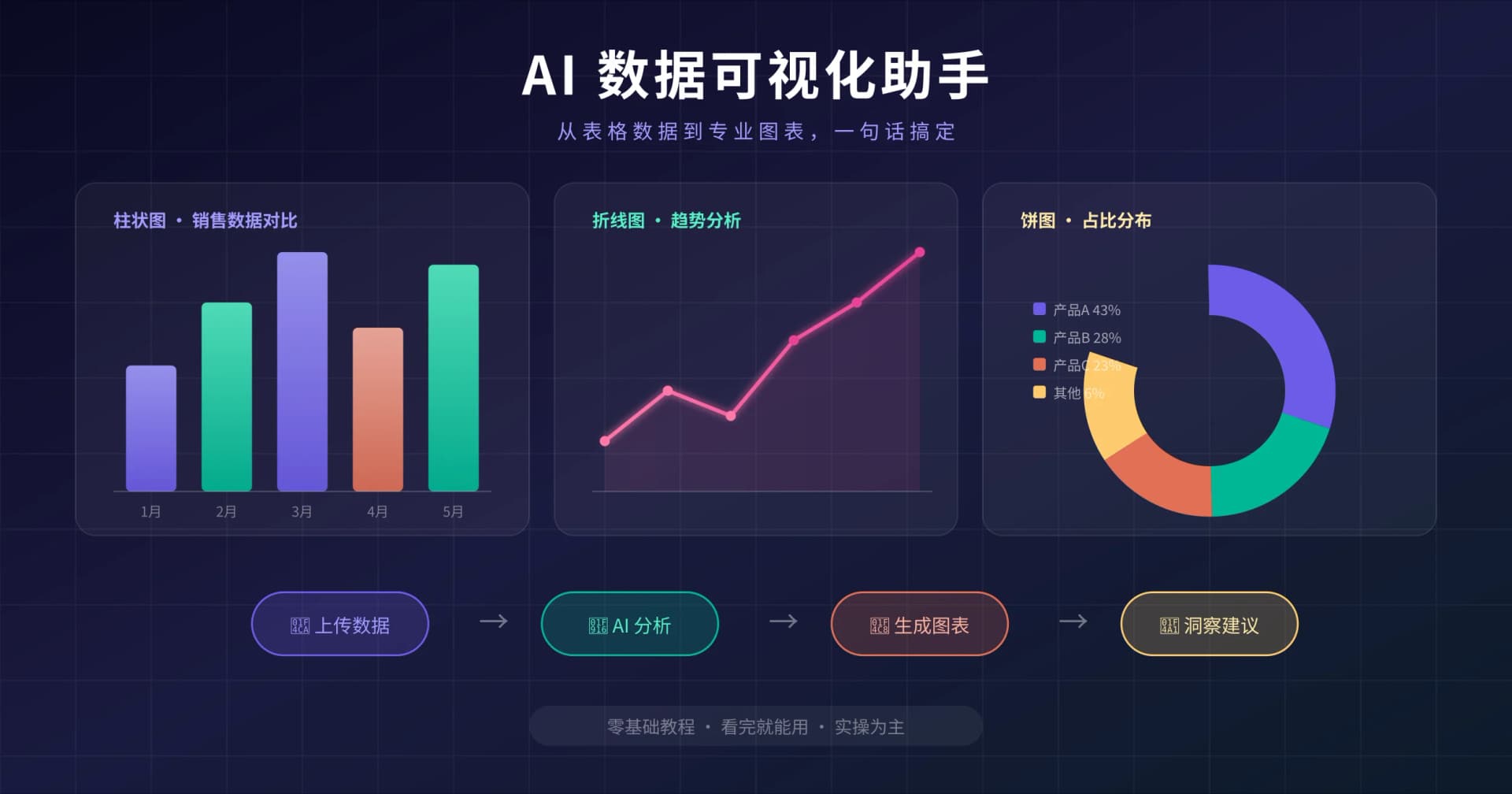
数据可视化是职场中最常见、也最容易让人头疼的需求之一。好消息是:AI 可以帮你一句话生成专业图表。
今天这篇文章,教你用 AI 工具把 Excel、CSV 等表格数据变成好看的图表——柱状图、折线图、饼图、仪表盘,统统搞定。零基础也能学会,看完就能用。
准备工作:你需要什么?
开始之前,准备两样东西:
- 一个 AI 工具:推荐 ChatGPT(GPT-4o)、Claude、Kimi(月之暗面)、通义千问。这些工具都能理解表格数据并生成图表。
- 一份数据:Excel(.xlsx)、CSV 文件,或者直接把表格数据复制出来。数据格式越规范,效果越好。
什么样的数据最适合?
AI 做可视化最擅长的是结构化数据——就是那种有明确的行和列、带表头的表格。比如:
- 销售数据(月份、产品、销售额)
- 用户数据(日期、新增用户、活跃用户)
- 财务数据(科目、金额、占比)
- 调研数据(选项、人数、百分比)
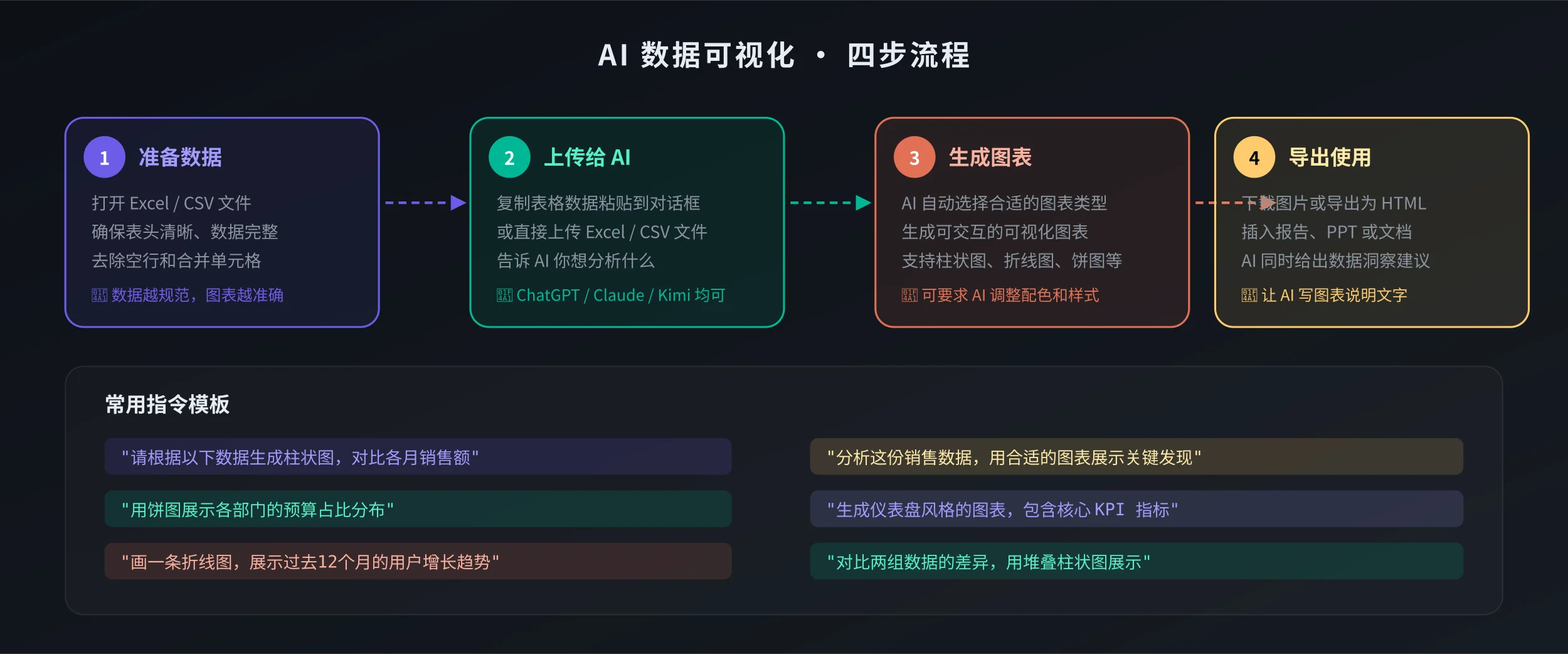
第一步:准备好你的数据
不管你的数据在 Excel、Google Sheets 还是其他地方,先把它整理成规范的表格格式:
- 第一行是表头:每列的名称要清楚,比如"月份""销售额""增长率"
- 不要有合并单元格:AI 读不懂合并的单元格,会导致数据解析错误
- 去掉空行和空列:数据区域保持连续,中间不要插入空行
- 数值用数字格式:不要把 1000 写成"一千"或"1,000元",直接用 1000
数据示例
假设你有这样一份销售数据:
月份 | 销售额(万) | 环比增长
1月 | 85 | —
2月 | 92 | 8.2%
3月 | 78 | -15.2%
4月 | 105 | 34.6%
5月 | 118 | 12.4%
6月 | 132 | 11.9%
这样的格式就是完美的,可以直接交给 AI 处理。
第二步:把数据交给 AI
有三种方式可以把数据给到 AI:
方式一:直接粘贴文本
选中表格数据 → 复制 → 粘贴到 AI 对话框。这是最简单的方式,适合数据量不大的情况(几十行以内)。
方式二:上传文件
点击对话框的上传按钮 → 选择 Excel 或 CSV 文件。ChatGPT、Claude、Kimi 都支持直接上传文件。适合数据量较大(几百行以上)的情况。
方式三:截图识别
如果数据在网页或纸质文档上,可以截图后上传给 AI,让它识别图片中的表格数据。ChatGPT-4o 和 Claude 都支持图片识别。
第三步:告诉 AI 你要什么样的图表
这是最关键的一步。你需要用清晰的指令告诉 AI 你想做什么图表、展示什么信息。
基础指令模板
直接复制这些指令,把"数据"替换成你自己的内容就行:
柱状图(对比数据):
"请根据以下数据生成柱状图,对比各月的销售额。数据如下:[粘贴你的数据]"
折线图(展示趋势):
"请用折线图展示以下数据的变化趋势,X 轴为月份,Y 轴为销售额。数据如下:[粘贴你的数据]"
饼图(展示占比):
"请根据以下数据生成饼图,展示各产品的销售占比。数据如下:[粘贴你的数据]"
组合图(多维度分析):
"请生成一个组合图表,用柱状图展示各月销售额,用折线图展示环比增长率。数据如下:[粘贴你的数据]"
进阶指令模板
想要更专业的效果?试试这些进阶指令:
仪表盘风格:
"请生成一个仪表盘风格的可视化,包含:1)总销售额的数字展示;2)月度趋势折线图;3)产品占比饼图;4)同比增长率。使用专业的配色方案。"
对比分析:
"请对比今年和去年的销售数据,用分组柱状图展示,并标注增长幅度。"
数据解读:
"请根据以下数据生成图表,并给出 3-5 条数据洞察和建议。"
第四步:获取图表并导出
AI 生成图表后,你可以这样导出使用:
ChatGPT
ChatGPT 会直接在对话中展示图表。右键点击图表 → 保存图片,就可以下载为 PNG 格式。你也可以让 AI 生成 HTML 版本的交互式图表。
Claude
Claude 生成的图表通常以代码形式呈现(如 Python 的 matplotlib 代码)。你可以让 Claude 直接生成可运行的 HTML 文件,或者用 Artifacts 功能预览图表效果。
Kimi
Kimi 支持直接生成图表图片,操作最简单。上传数据 → 描述需求 → 直接获取图表。
导出后的使用场景
- 插入 PPT:直接把图片拖入演示文稿
- 放入报告:粘贴到 Word 文档中
- 发送邮件:作为附件或嵌入邮件正文
- 发布到公众号:直接上传图片即可
实战案例:用 AI 做一份完整的数据报告
下面我们用一个完整的例子,演示如何从零开始做一份数据可视化报告。
场景:季度销售分析报告
你有一份 Q2 的销售数据,需要给老板做一份可视化报告。
第一步:整理数据,确保格式规范。
第二步:上传数据给 AI,输入指令:
"我有一份 2026 年 Q2 的销售数据(见附件),请帮我:
1. 生成月度销售趋势折线图
2. 生成各产品线销售占比饼图
3. 生成区域销售对比柱状图
4. 给出 5 条数据洞察和建议
5. 所有图表使用统一的配色方案,风格简洁专业"
第三步:AI 会一次性生成所有图表和分析报告。你只需要微调细节,然后导出使用。
整个过程不到 10 分钟,而传统方式可能需要半天。
常见问题与解决方法
AI 生成的图表颜色不好看怎么办?
直接告诉 AI 你想要的配色风格。比如:"请使用蓝色系配色方案"或"参考苹果官网的简约风格"。你也可以指定具体的颜色代码。
数据量太大,AI 读不了怎么办?
可以先用 Excel 做初步汇总(比如按月汇总),然后把汇总后的数据交给 AI。或者只选取关键数据列,去掉不必要的信息。
AI 生成的图表类型不对怎么办?
明确告诉 AI 你想要的图表类型。比如:"我需要的是堆叠柱状图,不是分组柱状图"。AI 会根据你的反馈调整。
怎么让图表更专业?
试试这些指令:加上数据标签、添加趋势线、使用渐变色、加入图例说明、标注关键数据点。
推荐的 AI 可视化工具对比
ChatGPT(GPT-4o):综合能力最强,支持多种图表类型,交互式图表效果好。适合大多数场景。
Claude:代码生成能力出色,适合需要高度自定义的图表。生成的 Python 代码可以直接运行。
Kimi(月之暗面):中文理解能力最强,操作最简单。适合快速生成图表,不需要技术基础。
通义千问:阿里巴巴出品,对中文数据和国内场景支持好。适合处理中文报表。
文心一言:百度出品,图表生成速度快。适合快速预览和简单图表需求。
小结
数据可视化不再是设计师和程序员的专利。有了 AI,任何人都可以用一句话生成专业的图表。
记住这个流程:整理数据 → 上传给 AI → 用清晰指令描述需求 → 导出使用。
下次再遇到做图表的需求,别再手动折腾了,试试 AI 吧。10 分钟搞定过去半天的工作,这才是效率。
相关文章
AI 语音转文字:零基础实操指南,三步把说话变成文字
还在打字到手指发酸?还在为会议记录发愁?AI 语音转文字技术已经非常成熟,学会使用它,可以帮你把说话直接变成文字,效率提升数倍。本文将手把手教你选择工具、完成转写、导出使用,让 AI 成为你的打字替身。
教程指南AI 本地部署入门:零基础三步跑起大模型,完全免费
不用注册、不用充钱、完全离线。本文手把手教你用 Ollama 等工具,在自家电脑上部署运行开源大模型,从零开始完成本地 AI 部署的全过程。
教程指南AI 帮你做购物决策:从比价到避坑的完整实操指南
买手机、买耳机、买电脑,AI 真的能帮你选对吗?本文用五个实操步骤,手把手教你让 AI 完成价格对比、参数解析、口碑筛选和避坑提醒,小白也能 10 分钟搞定购物决策。
评论功能暂未开放,敬请期待