AI 智能文件整理实用指南:自动分类、智能重命名、重复清理一步到位

你的电脑文件有多乱?
打开你的「下载」文件夹看看——是不是有几百个文件堆在一起?「未命名.docx」「IMG_20260315.jpg」「新建文件夹 (3)」「最终版v2改改改.pdf」……每次找文件都要翻半天,还经常找不到。
这不是你的问题。手动整理文件本来就烦,分类标准难定、重命名工作量大、重复文件根本发现不了。但现在,AI 可以帮你把这些事情全做了。
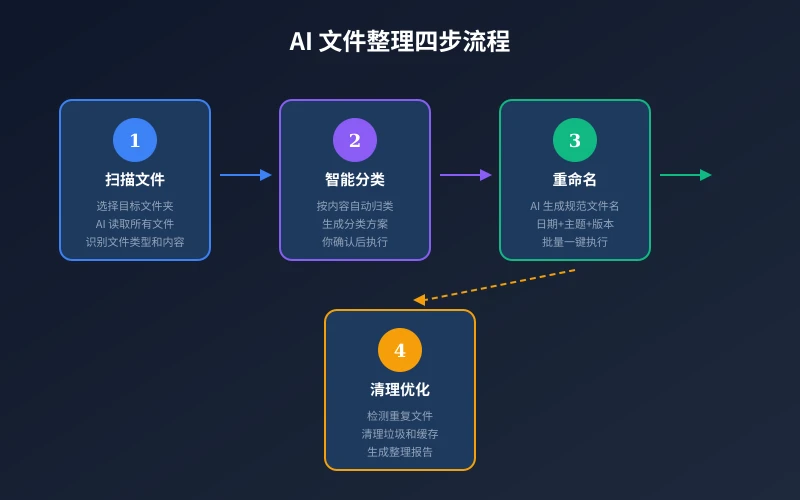
本文教你用 AI 四步搞定文件整理:扫描 → 分类 → 重命名 → 清理。不需要安装任何软件,不需要写代码,只需要一个 AI 对话工具。
第一步:告诉 AI 你的文件情况
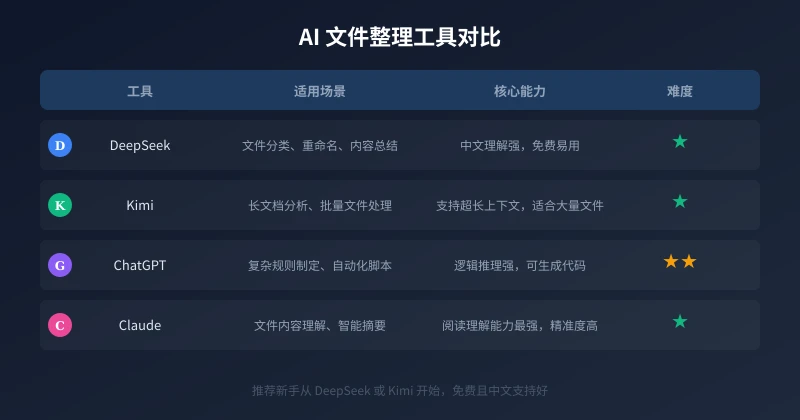
打开 DeepSeek、Kimi 或其他 AI 工具,先描述你的文件现状。这一步的关键是让 AI 了解你有什么文件。
操作方法
在对话框中输入类似这样的内容:
我的下载文件夹里有大约 200 个文件,包括 PDF 文档、Word 文件、图片、Excel 表格、压缩包,还有一些安装包。文件名很乱,有中文有英文有日期格式。我想把它们整理成几个清晰的分类文件夹,帮我规划一下分类方案。
AI 会根据你的描述,给出一个分类建议。比如:
- 工作文档:PDF、Word、PPT 等与工作相关的文件
- 图片素材:照片、截图、设计图
- 表格数据:Excel、CSV 等数据文件
- 安装包:软件安装程序、驱动
- 压缩包:zip、rar 等打包文件
- 其他:暂时不好归类的文件
你可以根据自己的实际情况调整分类。比如你是个设计师,可以加一个「设计源文件」分类;你是个学生,可以加一个「课程资料」分类。
进阶:让 AI 帮你列出文件清单
如果你的文件特别多,可以先用系统命令导出文件列表,然后发给 AI 分析:
- Windows:打开 PowerShell,进入目标文件夹,运行
Get-ChildItem | Select-Object Name, Length, LastWriteTime | Export-Csv -Path filelist.csv - Mac:打开终端,进入目标文件夹,运行
ls -la > filelist.txt
把生成的文件内容复制粘贴给 AI,它能更精准地帮你分析和分类。
第二步:AI 生成分类方案并执行
AI 给出分类方案后,下一步是让它帮你生成具体的文件移动指令。
操作步骤
告诉 AI:
分类方案可以,帮我生成具体的文件整理指令。我用的是 Windows 11,文件在 D:Downloads 文件夹里。
AI 会生成一个完整的文件夹创建和文件移动脚本。你需要做的只是:
- 检查 AI 生成的方案是否合理
- 确认哪些文件应该归到哪个分类
- 在文件管理器中手动创建文件夹(或者让 AI 生成一键脚本)
- 把文件拖进去
批量操作技巧
如果文件太多不想手动拖,可以让 AI 生成一个批处理脚本:
- Windows 用户可以让 AI 生成
.bat文件 - Mac 用户可以让 AI 生成 Shell 脚本
- 运行前先备份原文件夹,以防万一
重要提醒:第一次整理建议先手动操作几个文件夹确认效果,没问题后再批量执行。
第三步:智能重命名
文件整理到文件夹后,你会发现文件名还是乱的。这一步让 AI 帮你批量重命名。
什么才是好文件名?
一个好的文件名应该包含三个要素:
- 日期:文件创建或修改的时间,格式统一为 YYYYMMDD
- 主题:文件的核心内容,简短但有意义
- 版本/类型:如果是多版本,标注 v1、v2;如果是特定类型,标注类型
例如:
IMG_20260315_1423.jpg→20260315_产品发布会_现场照片.jpg未命名.docx→20260618_Q2季度工作总结_v1.docx最终版v2改改改.pdf→20260620_项目方案_终稿.pdf
让 AI 帮你批量生成新文件名
把你的文件列表发给 AI,让它帮你生成新文件名:
以下是工作文档文件夹里的文件列表,帮我按照「日期_主题_版本」的格式重新命名。如果能从文件名或内容推断出日期和主题就用推断的,推断不出来就用原文件名的关键信息。
1. 报告最终版.pdf
2. 会议记录6月.docx
3. IMG_20260310.jpg
4. 新建 Microsoft Word 文档.docx
5. 预算表.xlsx
AI 会给你一个新旧文件名对照表,确认后按列表逐个重命名即可。
批量重命名工具推荐
- Windows:选中多个文件,按 F2,输入新名称,系统会自动加编号
- Mac:选中多个文件,右键「重新命名」,可以用「格式」模式批量命名
- 高级需求:让 AI 推荐适合你系统的批量重命名工具
第四步:清理重复和垃圾文件
整理完分类和命名后,最后一步是清理。这一步能帮你释放大量磁盘空间。
常见垃圾文件类型
- 重复文件:下载了多次的同一个文件、复制粘贴产生的副本
- 临时文件:
.tmp、~$开头的文件、系统缓存 - 安装包:已经安装过的
.exe、.dmg文件 - 旧版本:已经被新版本替代的文件
- 空文件夹:删除文件后留下的空目录
让 AI 帮你制定清理规则
告诉 AI 你的文件夹结构,它会帮你制定清理策略:
我刚整理完文件,工作文档文件夹里有 50 个文件。帮我看看哪些可能是重复的、哪些是旧版本可以删除的。我给你文件列表……
AI 会根据文件名相似度、日期、大小等信息,帮你识别可能的重复文件,然后给你一个清理建议清单。
安全清理原则
- 先移到回收站,不要直接删除:确认没问题后再清空
- 重要文件备份:清理前把不确定的文件复制到一个「待确认」文件夹
- 系统文件不要动:只清理你自己的文件,不要碰系统目录
- 分批清理:每次清理一小部分,确认无误后再继续
维护习惯:保持文件整洁
整理一次容易,保持整洁才是难点。以下几个习惯能帮你长期维持秩序:
每周 5 分钟微整理
每周花 5 分钟检查下载文件夹和桌面,把新文件归到对应分类。不要积攒,越积越乱。
下载时就分类
浏览器下载文件时,直接选择保存到对应文件夹,而不是全部扔到「下载」目录。
定期让 AI 帮你检查
每个月花 10 分钟,把文件列表发给 AI,让它帮你:
- 检查是否有新产生的重复文件
- 识别可以归档的旧文件
- 发现命名不规范的文件
- 清理新产生的垃圾文件
善用 AI 建立命名规范
让 AI 帮你制定一套适合你工作场景的命名规范,以后所有文件都按这个规范命名。规范一旦建立,整理工作量会大幅减少。
不同场景的整理方案
场景一:学生整理课件和作业
- 按课程分类:高等数学、英语、专业课
- 按学期归档:2026春季、2025秋季
- 命名格式:
YYYYMMDD_课程名_内容类型
场景二:上班族整理工作文件
- 按项目分类:项目A、项目B、行政事务
- 按文件类型细分:方案文档、数据报表、会议记录
- 命名格式:
YYYYMMDD_项目名_文档类型_版本号
场景三:自由职业者整理素材
- 按客户分类:客户A、客户B
- 按状态分类:进行中、已完成、已归档
- 命名格式:
YYYYMMDD_客户名_项目描述
常见问题
问:AI 能直接操作我的电脑文件吗?
不能。AI 对话工具无法直接访问你电脑上的文件。你需要手动把文件列表或文件名告诉 AI,它帮你分析和规划,具体操作还是你自己执行。这是最安全的方式。
问:文件太多(几千个),AI 能处理吗?
可以,但建议分批处理。每次发 50-100 个文件名给 AI,分批整理。或者用前面提到的导出文件列表方法,AI 一次性分析几百个文件也没问题。
问:整理过程中误删了文件怎么办?
所以一定要用「移到回收站」而不是「永久删除」。回收站里的文件可以随时恢复。重要文件建议先备份。
用词元圈 API 实现自动化
如果你有编程基础,想让文件整理更自动化,可以通过词元圈平台接入 AI API:
- 访问 模型列表 选择适合的模型
- 在 API Key 管理 创建密钥
- 写一个简单的脚本,自动读取文件列表、调用 AI 分类、生成整理方案
对于大多数用户来说,直接用网页版对话工具就足够了。
总结
AI 文件整理的核心流程就四步:
- 扫描:让 AI 了解你有什么文件
- 分类:AI 生成分类方案,你确认后执行
- 重命名:AI 生成规范文件名,批量修改
- 清理:AI 识别重复和垃圾文件,安全删除
整个过程不需要技术基础,只需要一个 AI 对话工具和一点耐心。整理一次,受益很久。
现在就打开你的 AI 工具,把那个乱成一团的文件夹发给它吧。
相关文章
AI 语音转文字:零基础实操指南,三步把说话变成文字
还在打字到手指发酸?还在为会议记录发愁?AI 语音转文字技术已经非常成熟,学会使用它,可以帮你把说话直接变成文字,效率提升数倍。本文将手把手教你选择工具、完成转写、导出使用,让 AI 成为你的打字替身。
教程指南AI 本地部署入门:零基础三步跑起大模型,完全免费
不用注册、不用充钱、完全离线。本文手把手教你用 Ollama 等工具,在自家电脑上部署运行开源大模型,从零开始完成本地 AI 部署的全过程。
教程指南AI 帮你做购物决策:从比价到避坑的完整实操指南
买手机、买耳机、买电脑,AI 真的能帮你选对吗?本文用五个实操步骤,手把手教你让 AI 完成价格对比、参数解析、口碑筛选和避坑提醒,小白也能 10 分钟搞定购物决策。
评论功能暂未开放,敬请期待