AI 手机摄影助手实用指南:构图建议、场景优化、后期修图一步到位
为什么你拍的照片总是"差点意思"?
很多人拍照的流程是:掏出手机 → 对准主体 → 按快门。结果照片不是歪了、暗了,就是主体不突出、背景太乱。其实问题不在于你的手机不够好,而在于你缺少两个东西:构图意识和后期处理。
好消息是,AI 工具可以在这两个环节帮你大忙。它能告诉你怎么构图、怎么调参数,甚至一键帮你把照片修到最佳状态。本文就来手把手教你,如何用 AI 把手机摄影提升一个档次。
第一步:用 AI 学会构图
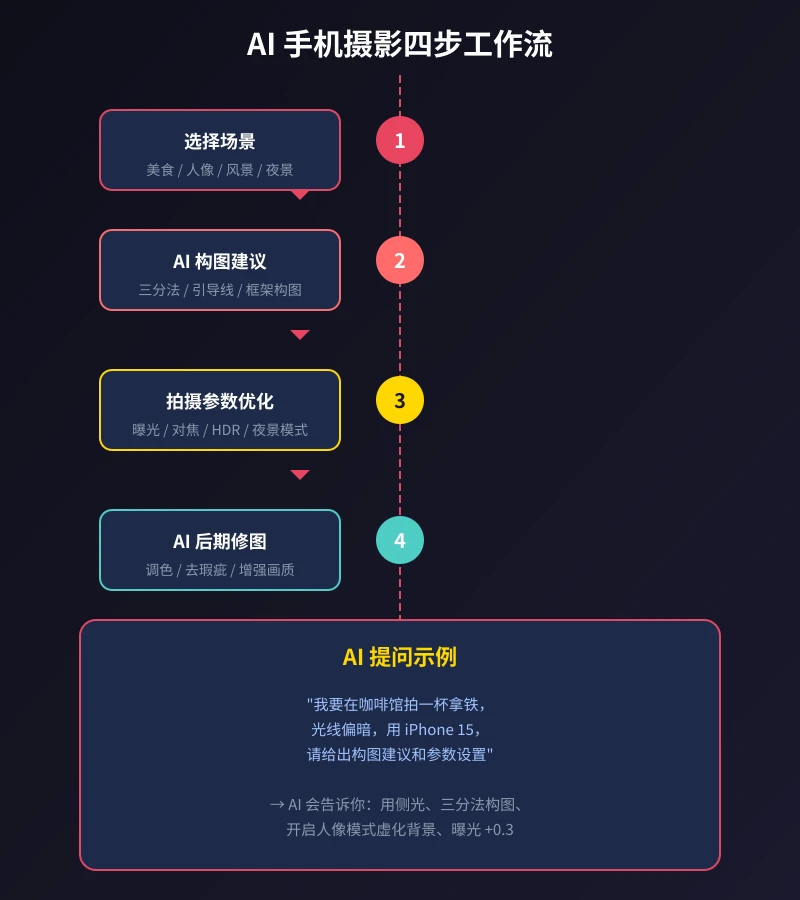
构图是照片好看与否的第一要素。不需要背诵复杂的摄影理论,你只需要掌握三个最实用的构图法则:
三分法构图
打开手机相机的网格线(设置 → 相机 → 网格),画面会被分成 9 个格子。把主体放在网格线的交叉点上,而不是正中间,照片立刻更有层次感。
拍人像时,把人的眼睛放在上 1/3 线上;拍风景时,把地平线放在下 1/3 或上 1/3 线上。
引导线构图
利用场景中的线条(道路、栏杆、河流、建筑边缘)引导观众的视线。让 AI 帮你分析照片中的引导线:
我拍了一张街道照片,但看起来很平淡。请告诉我如何利用引导线来改善构图,让画面更有纵深感。
框架构图
用门框、窗户、树枝等元素作为"画框",把主体框在中间。这种方式能自然地突出主体,增加画面的层次感。
第二步:让 AI 帮你优化拍摄参数
现代手机相机功能越来越强大,但很多人只会用自动模式。以下是几个关键参数,AI 可以告诉你在不同场景下怎么调:
曝光补偿
拍逆光人像时,人脸容易发黑。这时候点击屏幕对焦人脸,然后向上滑动增加曝光(+0.3 到 +0.7)。AI 建议:宁可稍微过曝,也不要欠曝,后期更容易修复。
HDR 模式
HDR(高动态范围)能同时保留亮部和暗部的细节。以下场景建议开启:
- 天空和地面亮度差异大
- 室内窗户旁拍摄
- 逆光或侧光场景
夜景模式
大多数旗舰手机都有夜景模式。使用时注意:
- 保持稳定:双手握持,靠在墙上或桌面更佳
- 等一等:按下快门后保持 2-3 秒不动
- 不要开闪光灯:闪光灯会破坏夜景氛围
第三步:四大场景实战攻略
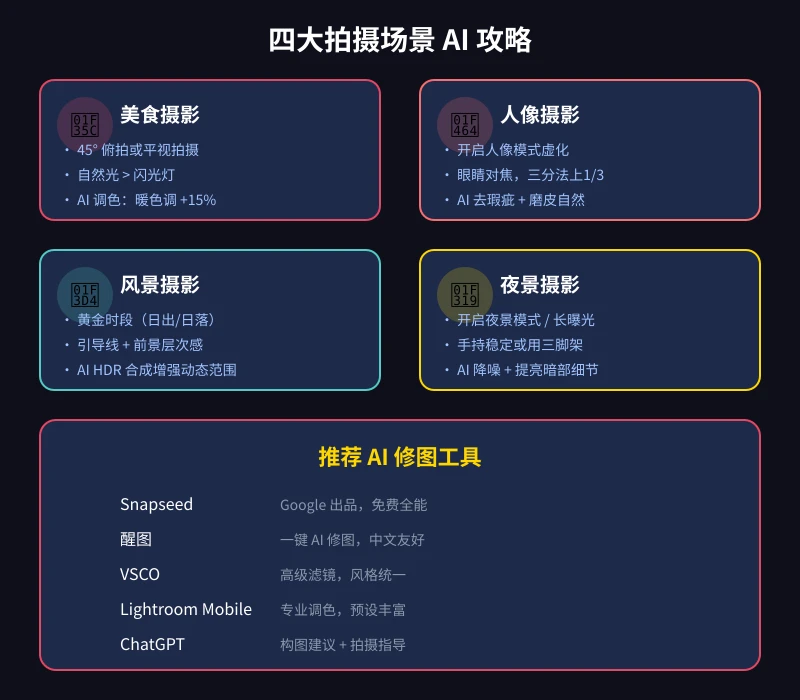
不同的拍摄场景有不同的技巧。以下是四个最常见场景的 AI 攻略:
场景一:美食摄影
在咖啡馆或餐厅拍美食,是最常见的手机摄影场景。AI 建议:
- 角度:45° 俯拍适合大多数食物,平视适合有层次的饮品
- 光线:尽量坐在靠窗位置,用自然光。避免顶光和闪光灯
- 构图:食物占画面 2/3,留出 1/3 的桌面和餐具作为环境
- 后期:增加暖色调(色温 +10-15%),提高饱和度(+5-10%)
场景二:人像摄影
给朋友或家人拍照,AI 帮你拍出专业感:
- 人像模式:开启人像模式,背景虚化突出主体
- 眼神光:让人物面朝光源(窗户、路灯),眼睛里会有漂亮的光点
- 距离:不要离太近,1.5-2 米最佳,避免大鼻子效果
- 后期:AI 去瑕疵(痘印、黑眼圈),但不要磨皮过度
场景三:风景摄影
旅行时拍风景,AI 帮你留住最好的瞬间:
- 时间:日出后和日落前 1 小时是"黄金时段",光线最柔和
- 前景:找一个前景元素(花、石头、栏杆)增加层次感
- 天空:天空至少占画面 1/3,云彩丰富时可以更多
- 后期:用 AI HDR 合成,增强天空和地面的细节
场景四:夜景摄影
城市夜景、霓虹灯、星空,AI 帮你拍出震撼效果:
- 设备:能用三脚架最好,没有的话靠在固定物体上
- 模式:开启夜景模式,部分手机支持"超级夜景"
- 构图:利用灯光的引导线(街道、桥梁)增加纵深
- 后期:AI 降噪处理,提亮暗部但不要过度(会失真)
第四步:用 AI 工具后期修图
拍完照片只是完成了一半,后期修图同样重要。以下是几个好用的 AI 修图工具和使用技巧:
推荐工具
- Snapseed(免费):Google 出品,功能全面,支持局部调整。适合新手入门
- 醒图(免费):国产 AI 修图工具,一键美化效果好,中文界面友好
- VSCO(部分免费):高级滤镜,适合想要统一风格的用户
- Lightroom Mobile(部分免费):专业调色工具,预设丰富,进阶用户首选
- ChatGPT:让 AI 分析你的照片,给出具体的修图建议
AI 修图的基本流程
不管用哪个工具,修图的基本步骤是一样的:
- 裁剪和校正:先调整构图,去掉多余的部分,校正水平线
- 调整曝光:整体亮度、对比度、高光、阴影
- 调整色彩:色温(冷暖)、饱和度、色调
- 局部优化:对特定区域进行调整(如提亮人脸、压暗天空)
- 锐化和降噪:适度锐化增加清晰度,降噪去除颗粒感
让 AI 给你具体的修图参数
不确定怎么调?把照片描述给 AI,让它给你具体的参数建议:
我在傍晚拍了一张城市天际线照片,天空有点发灰,建筑偏暗,整体色彩不够鲜艳。请给我 Lightroom 的具体调整参数建议。
AI 会给你一个完整的参数列表,比如"曝光 +0.5、对比度 +20、高光 -30、阴影 +40、色温偏暖 5500K、饱和度 +15",你照着调就行。
进阶技巧:用 AI 建立你的摄影风格
拍了一段时间后,你可能想要形成自己的摄影风格。AI 可以帮你:
- 风格分析:把你喜欢的照片发给 AI,让它分析共同特点(色调、构图、主题)
- 预设创建:根据分析结果,在 Lightroom 中创建专属预设
- 持续反馈:每次修图后让 AI 评价,逐步完善你的风格
注意事项
- 手机镜头要干净:拍照前用软布擦一下镜头,这是最容易被忽视但最影响画质的因素
- 不要过度修图:AI 修图容易"用力过猛",保持自然是最重要的
- 多拍多练:同一个场景拍 5-10 张,选最好的那张
- 手机存储空间:开启 HEIF/HEVC 格式节省空间(画质不损失)
- AI 不是万能的:好的照片 70% 靠前期拍摄,30% 靠后期处理
拍照是一种表达方式,AI 是你的助手而不是替代品。掌握了这些技巧后,你会发现自己开始"看见"那些值得拍的瞬间。从今天开始,用 AI 武装你的手机,记录生活中每一个精彩时刻吧。
相关文章
AI 语音转文字:零基础实操指南,三步把说话变成文字
还在打字到手指发酸?还在为会议记录发愁?AI 语音转文字技术已经非常成熟,学会使用它,可以帮你把说话直接变成文字,效率提升数倍。本文将手把手教你选择工具、完成转写、导出使用,让 AI 成为你的打字替身。
教程指南AI 本地部署入门:零基础三步跑起大模型,完全免费
不用注册、不用充钱、完全离线。本文手把手教你用 Ollama 等工具,在自家电脑上部署运行开源大模型,从零开始完成本地 AI 部署的全过程。
教程指南AI 帮你做购物决策:从比价到避坑的完整实操指南
买手机、买耳机、买电脑,AI 真的能帮你选对吗?本文用五个实操步骤,手把手教你让 AI 完成价格对比、参数解析、口碑筛选和避坑提醒,小白也能 10 分钟搞定购物决策。
评论功能暂未开放,敬请期待