Open WebUI 接入词元圈完整教程:搭建你的 AI 聊天平台
Open WebUI 是目前最流行的开源 AI 聊天界面之一,支持接入任何 OpenAI 兼容的 API 服务。本文将手把手教你如何将词元圈接入 Open WebUI,5 分钟搭建属于自己的 AI 聊天平台。
Open WebUI 是什么
Open WebUI(原名 Ollama WebUI)是一个可扩展、功能丰富的自托管 Web 界面,专为与大语言模型交互而设计。它完全兼容 OpenAI API 格式,这意味着你可以直接将词元圈的 API 接入其中,享受一个功能完整的 AI 聊天平台。
为什么选择 Open WebUI?
- 完全免费开源:代码托管在 GitHub,社区活跃,持续更新
- Web 端访问:无需安装客户端,浏览器打开即用,支持手机访问
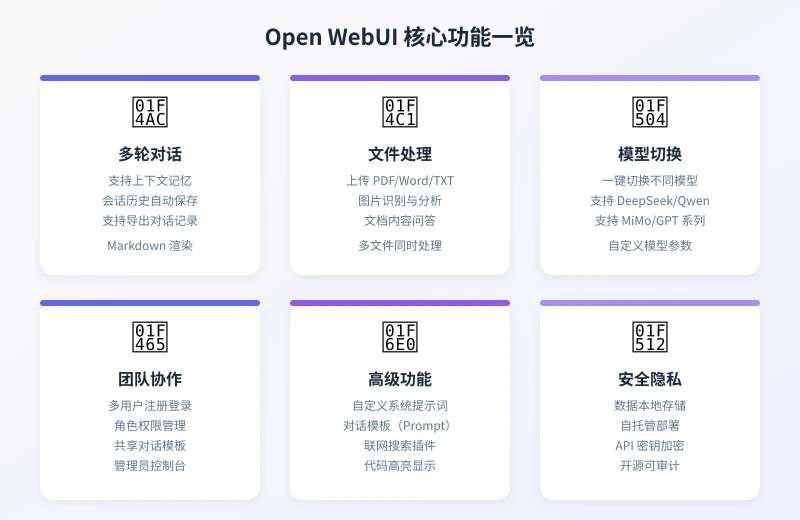
- 多用户支持:可以邀请团队成员一起使用,各自独立的对话历史
- 丰富的功能:文件上传、图片识别、对话模板、联网搜索等一应俱全
- 数据自控:部署在自己的服务器上,对话数据不经过第三方
准备工作
在开始之前,你需要准备以下内容:
- 一台服务器或本地电脑:推荐 2GB 以上内存,支持 Docker 或 Python
- Docker 已安装(推荐方式):如果还没有安装 Docker,可以参考 官方安装指南
- 词元圈账号:访问 ciyuano.com/register 注册
- 一个 API 密钥:在词元圈后台创建
详细接入步骤
第一步:获取词元圈 API 密钥
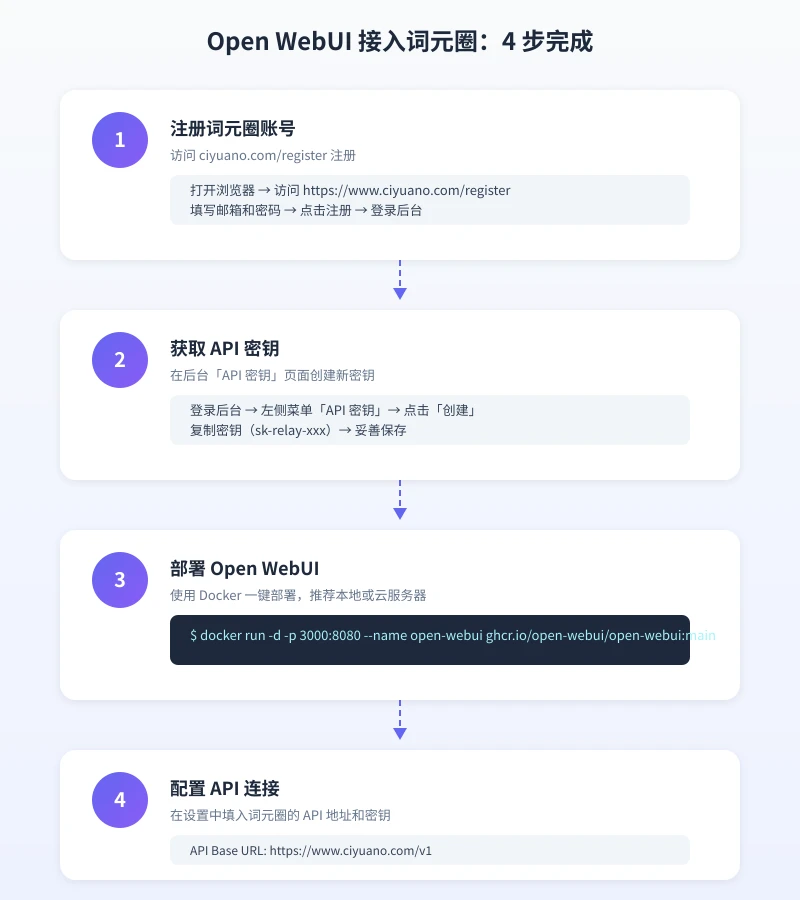
首先,你需要在词元圈后台创建一个 API 密钥:
- 打开浏览器,访问 www.ciyuano.com 并登录
- 进入后台,点击左侧菜单的 「API 密钥」
- 点击 「创建新密钥」 按钮
- 为密钥添加一个备注名称(如"Open WebUI"),方便后续管理
- 复制生成的密钥,格式类似
sk-relay-xxxxxxxxxx
注意:密钥只显示一次,请务必妥善保存。如果不慎丢失,可以重新创建一个新的。
第二步:部署 Open WebUI
推荐使用 Docker 部署,一条命令即可完成:
docker run -d -p 3000:8080 --add-host=host.docker.internal:host-gateway -v open-webui:/app/backend/data --name open-webui --restart always ghcr.io/open-webui/open-webui:main
这条命令的含义:
-d:后台运行容器-p 3000:8080:将容器的 8080 端口映射到主机的 3000 端口-v open-webui:/app/backend/data:持久化数据,防止重启后丢失--restart always:服务器重启后自动启动
部署完成后,打开浏览器访问 http://你的服务器IP:3000,首次访问需要注册一个管理员账号。
没有 Docker?也可以使用 Python 安装:pip install open-webui,然后运行 open-webui serve。但推荐 Docker 方式,更稳定且易于维护。
第三步:配置 API 连接
这是最关键的一步,将 Open WebUI 连接到词元圈的 API:
- 登录 Open WebUI 后,点击左下角的 头像 或 设置图标
- 进入 「Settings」(设置) 页面
- 找到 「Connections」(连接) 选项卡
- 在 OpenAI API 配置区域:
- API Base URL 填写:
https://www.ciyuano.com/v1 - API Key 填写:你的词元圈密钥(sk-relay-xxx)
- API Base URL 填写:
- 点击 「Save」(保存)
提示:如果连接成功,你会看到可用模型列表自动加载出来。如果没有显示,请检查 URL 是否正确(末尾有 /v1),以及密钥是否有效。
第四步:选择模型并开始对话
配置完成后,你就可以在 Open WebUI 中使用词元圈的所有模型了:
- 在对话页面顶部,点击 模型选择下拉框
- 你会看到词元圈提供的所有可用模型,如 DeepSeek V4、Qwen 3、MiMo v2.5 等
- 选择一个模型,输入你的问题,开始对话
你可以随时在对话中切换模型,对比不同模型的回答效果。
进阶配置建议
设置默认模型
如果你常用某个模型,可以在设置中将其设为默认:进入 Settings → General → Default Model,选择你偏好的模型。这样每次新建对话时会自动选中。
自定义系统提示词
Open WebUI 支持为每个对话设置系统提示词(System Prompt),让 AI 按照你期望的方式工作。你可以:
- 在对话设置中添加自定义系统提示词
- 创建「对话模板」(Prompt Preset),一键切换不同的 AI 角色
- 例如:翻译助手、代码审查员、文案写手等
多用户管理
如果你在团队中使用 Open WebUI,管理员可以在后台:
- 开启或关闭新用户注册
- 为不同用户分配不同的模型权限
- 查看所有用户的使用情况
常见问题排查
| 问题 | 解决方案 |
|---|---|
| 模型列表为空 | 检查 API Base URL 是否正确填写,末尾需要有 /v1 |
| 提示 API 密钥无效 | 确认密钥是否正确复制,没有多余空格;检查密钥是否已过期或被禁用 |
| Docker 容器无法访问 | 检查防火墙是否开放 3000 端口;云服务器需在安全组中放行 |
| 回复速度很慢 | 可能是模型负载较高,尝试切换其他模型;或检查服务器网络质量 |
| 上传文件后报错 | 确保使用的模型支持文件输入(如 DeepSeek V4、GPT-4o 等) |
与其他客户端对比
如果你还在犹豫选择哪个 AI 客户端,这里做一个简单对比:
| 特性 | Open WebUI | Cherry Studio | LobeChat |
|---|---|---|---|
| 部署方式 | 自托管 Web | 桌面客户端 | 自托管/云 |
| 多用户 | 原生支持 | 不支持 | 支持 |
| 手机访问 | 支持 | 不支持 | 支持 |
| 文件上传 | 支持 | 支持 | 支持 |
| 适合场景 | 团队协作、自托管 | 个人使用、桌面端 | 个人/小团队 |
总结
Open WebUI 是一个功能强大、易于部署的 AI 聊天界面。配合词元圈的 API 中转服务,你可以:
- 在一个界面内使用 DeepSeek、Qwen、MiMo、GPT 等多种模型
- 邀请团队成员共同使用,各自独立管理对话
- 在手机、平板、电脑上随时访问
- 数据完全掌控在自己手中
下一步:部署完成后,尝试上传一个 PDF 文件让 AI 总结内容,或者创建几个对话模板提升工作效率。
相关文章
AI 语音转文字:零基础实操指南,三步把说话变成文字
还在打字到手指发酸?还在为会议记录发愁?AI 语音转文字技术已经非常成熟,学会使用它,可以帮你把说话直接变成文字,效率提升数倍。本文将手把手教你选择工具、完成转写、导出使用,让 AI 成为你的打字替身。
教程指南AI 本地部署入门:零基础三步跑起大模型,完全免费
不用注册、不用充钱、完全离线。本文手把手教你用 Ollama 等工具,在自家电脑上部署运行开源大模型,从零开始完成本地 AI 部署的全过程。
教程指南AI 帮你做购物决策:从比价到避坑的完整实操指南
买手机、买耳机、买电脑,AI 真的能帮你选对吗?本文用五个实操步骤,手把手教你让 AI 完成价格对比、参数解析、口碑筛选和避坑提醒,小白也能 10 分钟搞定购物决策。
评论功能暂未开放,敬请期待