AI 图片编辑实用指南:去背景、修瑕疵、换风格,三步搞定
什么是 AI 图片编辑?
传统图片编辑需要学 Photoshop、懂图层、会抠图,门槛很高。AI 图片编辑完全不一样——你只需要告诉 AI "把背景去掉"或"把这张照片变成油画风格",AI 就能自动完成,效果堪比专业设计师。
本文教你用最常见的 AI 工具,三步完成各种图片编辑任务。不需要任何设计基础,跟着操作就行。
常用 AI 图片编辑工具推荐
根据不同的编辑需求,推荐以下几个工具:
ChatGPT(GPT-4o)
- 最全能的 AI 图片编辑工具,支持对话式编辑
- 可以直接上传图片,用自然语言描述你想怎么改
- 支持去背景、换风格、添加元素、修改颜色等
- 免费版有次数限制,Plus 用户无限制
Remove.bg
- 专注去背景,效果最好,速度最快
- 上传图片后自动去背景,无需任何操作
- 免费版可下载标准分辨率,高清需付费
- 适合电商产品图、证件照、头像等场景
美图秀秀 / 醒图
- 国内最流行的手机修图 App,AI 功能越来越强
- 支持一键美颜、去瑕疵、换背景、风格转换
- 操作最简单,适合日常照片编辑
- 基础功能免费
Canva AI
- 在线设计平台,内置 AI 图片编辑功能
- 支持背景移除、图片增强、魔术橡皮擦
- 适合做海报、社交媒体图、演示文稿配图
- 免费版功能已很丰富
Adobe Firefly
- Adobe 出品,专业级 AI 图片编辑
- 支持生成式填充、扩展图片、风格转换
- 与 Photoshop 深度集成,适合专业用户
- 需要 Adobe 订阅
任务一:去背景(最常用)
去背景是 AI 图片编辑最常用的功能,适用于电商产品图、证件照、头像、海报制作等场景。
方法一:用 Remove.bg(最快)
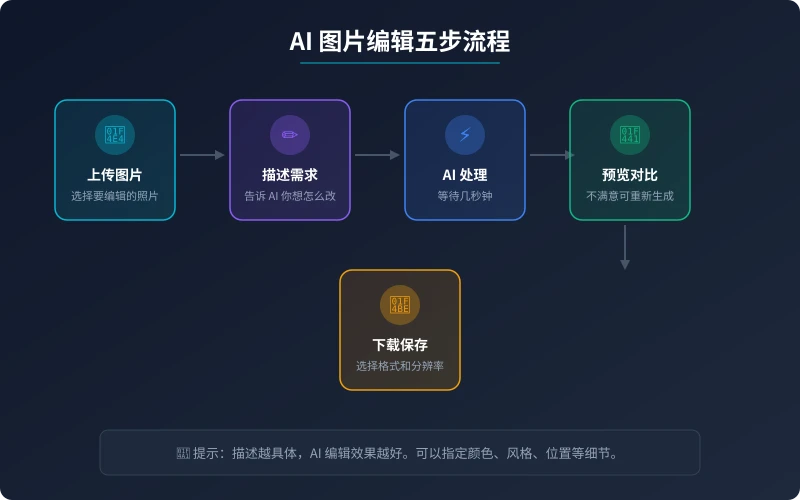
第 1 步:打开 remove.bg 网站
第 2 步:点击"上传图片",选择你要去背景的照片
第 3 步:等待 3-5 秒,AI 自动处理完成
第 4 步:点击"下载",保存透明背景的 PNG 图片
整个过程不超过 10 秒,效果非常好,连头发丝都能精确抠出来。
方法二:用 ChatGPT
第 1 步:打开 ChatGPT,上传你要编辑的图片
第 2 步:输入指令:"请把这张图片的背景去掉,换成透明背景"
第 3 步:等待 AI 处理,预览效果
第 4 步:如果不满意,可以继续说"头发边缘再精确一点"或"背景再干净一些"
ChatGPT 的优势是可以反复调整,用对话方式精确控制效果。
任务二:修瑕疵和美颜
AI 修瑕疵可以自动去除照片中的痘痘、斑点、皱纹、多余物体等,效果自然不假。
用美图秀秀操作
第 1 步:打开美图秀秀 App,导入照片
第 2 步:点击"AI 美颜"功能
第 3 步:选择美颜程度(建议选择"自然"档位,避免过度美颜)
第 4 步:如需精修,使用"祛痘"工具点选瑕疵位置
第 5 步:保存图片
用 ChatGPT 去除多余物体
上传照片后告诉 AI:"请把照片背景中那个路人去掉"或"把桌子上的杂物清理掉"。AI 会自动识别并移除指定物体,用周围的背景自然填充。
任务三:换风格(最有趣)
AI 风格转换可以把你的真实照片变成各种艺术风格,比如油画、水彩、动漫、素描等。
用 ChatGPT 换风格
第 1 步:上传你的照片
第 2 步:输入风格指令,例如:
- "把这张照片转换成吉卜力动画风格"
- "变成赛博朋克风格,加霓虹灯效果"
- "转成水彩画风格,色彩要柔和"
- "变成复古胶片风格,加颗粒感"
第 3 步:AI 生成后预览,不满意可以调整描述重新生成
用醒图 App 操作
第 1 步:打开醒图 App,导入照片
第 2 步:进入"AI 滤镜"或"风格转换"功能
第 3 步:选择喜欢的风格模板(动漫、油画、素描等)
第 4 步:调整强度,保存图片
任务四:增强画质和放大
如果你的照片模糊、分辨率低,AI 可以智能增强画质并放大图片,效果远超传统方法。
推荐工具
- Bigjpg:专门的 AI 图片放大工具,支持放大 2-4 倍不模糊
- Upscayl:开源免费的 AI 放大工具,可本地运行
- Topaz Photo AI:专业级 AI 增强工具,效果最好但需付费
用 Bigjpg 操作
第 1 步:打开 bigjpg.com 网站
第 2 步:上传模糊或低分辨率的图片
第 3 步:选择放大倍数(推荐 2 倍)和类型(照片/插画)
第 4 步:点击"开始",等待处理完成
第 5 步:下载高清图片
任务五:AI 扩图和生成式填充
AI 扩图可以把一张小图智能扩展到更大尺寸,自动补全缺失的部分。生成式填充则可以选中区域,用 AI 生成新内容替换。
用 ChatGPT 扩图
上传图片后说:"请把这张图片向右扩展,补全右边的风景",AI 会自动生成与原图风格一致的扩展内容。
用 Adobe Firefly 生成式填充
第 1 步:在 Photoshop 中打开图片
第 2 步:用选区工具选中要修改的区域
第 3 步:点击"生成式填充",输入描述(如"蓝天白云")
第 4 步:AI 自动生成多个方案,选择最满意的
实用技巧:让 AI 编辑效果更好
技巧一:描述要具体
不要只说"去背景",而是说"去掉背景,换成纯白色背景,保持主体边缘清晰"。描述越具体,AI 理解越准确。
技巧二:分步编辑
复杂编辑不要一次性完成。先去背景,再换风格,最后调整颜色。分步操作效果更好,也更容易控制。
技巧三:原图质量很重要
AI 编辑效果取决于原图质量。尽量使用光线好、清晰度高、构图合理的原图。模糊或过暗的原图,AI 也很难处理好。
技巧四:多生成几次对比
AI 每次生成的结果都不同。如果第一次不满意,可以重新生成,多试几次通常能找到满意的效果。
技巧五:善用参考图
很多 AI 工具支持上传参考图。你可以告诉 AI "按照这张参考图的风格来编辑",效果会更精准。
常见问题
Q:AI 编辑的图片可以商用吗?
大部分 AI 工具的付费版都允许商用,免费版通常只能个人使用。具体要看各工具的使用条款。商用前务必确认授权。
Q:AI 去背景和 Photoshop 抠图哪个好?
对于简单背景(纯色、渐变),AI 效果和 Photoshop 一样好甚至更好。对于复杂背景(头发、透明物体),专业设计师用 Photoshop 手动抠图可能更精确,但 AI 已经能满足 90% 的日常需求。
Q:手机上能做 AI 图片编辑吗?
完全可以。美图秀秀、醒图、Snapseed 等手机 App 都有很强的 AI 编辑功能。如果需要更专业的效果,可以用手机浏览器访问 ChatGPT 或 Remove.bg。
Q:AI 编辑会留下痕迹吗?
高质量的 AI 编辑几乎看不出痕迹。但过度编辑(如大幅改变人脸、拼接不同照片)可能会有不自然的地方。建议编辑后仔细检查细节。
相关文章
AI 语音转文字:零基础实操指南,三步把说话变成文字
还在打字到手指发酸?还在为会议记录发愁?AI 语音转文字技术已经非常成熟,学会使用它,可以帮你把说话直接变成文字,效率提升数倍。本文将手把手教你选择工具、完成转写、导出使用,让 AI 成为你的打字替身。
教程指南AI 本地部署入门:零基础三步跑起大模型,完全免费
不用注册、不用充钱、完全离线。本文手把手教你用 Ollama 等工具,在自家电脑上部署运行开源大模型,从零开始完成本地 AI 部署的全过程。
教程指南AI 帮你做购物决策:从比价到避坑的完整实操指南
买手机、买耳机、买电脑,AI 真的能帮你选对吗?本文用五个实操步骤,手把手教你让 AI 完成价格对比、参数解析、口碑筛选和避坑提醒,小白也能 10 分钟搞定购物决策。
评论功能暂未开放,敬请期待